---
title: Kom igång med SimpleSign-integrationen i CAB Plan
description: Kom igång med SimpleSign-integrationen i CAB. Följ vår guide för att snabbt ställa in integrationen, skapa dokumentmallar och skicka din första e-signering till kunder.
---
[Hoppa till innehåll](https://knowledge.simplesign.io/sv/kom-igång-med-simplesign-integrationen-i-cab#main-content)
- [Svenska](https://knowledge.simplesign.io/sv/kom-ig%C3%A5ng-med-simplesign-integrationen-i-cab)
- [English](https://knowledge.simplesign.io/en/set-up-the-simplesign-integration-in-cab)
Svenska
Visa undermenyer för översättningar
[Mer support](https://knowledge.simplesign.io/sv/kb-tickets/new?hsLang=sv)
[](https://knowledge.simplesign.io/en/?hsLang=sv)
Öppna huvudnavigering
Stäng huvudnavigering
- - [Svenska](https://knowledge.simplesign.io/sv/kom-ig%C3%A5ng-med-simplesign-integrationen-i-cab)
- [English](https://knowledge.simplesign.io/en/set-up-the-simplesign-integration-in-cab)
Svenska
Visa undermenyer för översättningar
- [Mer support](https://knowledge.simplesign.io/sv/kb-tickets/new)
- [Kontakta oss](https://www.simplesign.io/contact-us)
[Kontakta oss](https://www.simplesign.io/contact-us?hsLang=sv)
Hur kan vi hjälpa dig?
- Det finns inga förslag eftersom sökfältet är tomt.
1. [Academy](https://knowledge.simplesign.io/sv?hsLang=sv)
2. [Integrationer](https://knowledge.simplesign.io/sv/integrationer?hsLang=sv)
3. [CAB](https://knowledge.simplesign.io/sv/integrationer?hsLang=sv#cab)
14 november 2025
# Kom igång med SimpleSign-integrationen i CAB Plan
## Att koppla ihop CAB Plan med SimpleSign gör det möjligt att skapa och skicka dokument som exempelvis bokningsbekräftelser m.m. direkt från CAB Plan, smidigt, säkert och digitalt. I den här artikeln går vi igenom hur du sätter upp integrationen, skapar din första mall och skickar ditt första dokument för e-signering.
### **1. Skapa ett API-token i SimpleSign**
För att börja behöver du generera ett API-token i SimpleSign, vilket fungerar som nyckeln som kopplar samman systemen.
Logga in i SimpleSign och gå till huvudmenyn till vänster. Klicka sedan på **Inställningar** och därefter på **API-nycklar**. Under rubriken *Superaccess token* väljer du **Generera ny**.
När token har skapats klickar du på pilen för att visa den och kopierar koden som visas under *Identifiera för klientuppgifter*. Den här koden behöver du i nästa steg när du konfigurerar integrationen i CAB Plan.
### **2. Koppla ihop SimpleSign med CAB plan**
Nu är det dags att koppla ihop systemen. Öppna **CAB Plan** och klicka på kugghjulet/**settings**. Där hittar du sektionen **SimpleSign-konfiguration**.
Klistra in den kod du kopierade från SimpleSign i fältet för klientidentifierare och klicka på **Spara**.
När detta är gjort är integrationen aktiv, CAB Plan och SimpleSign är nu sammankopplade, och du kan börja arbeta med e-signaturer direkt från CAB.
### **3. Säkerställ att integrationen fungerar**
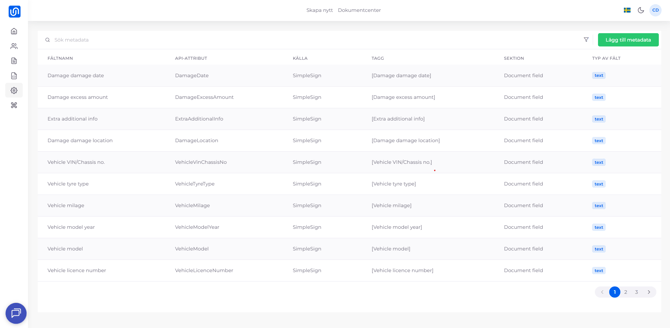
För att verifiera att allt är korrekt uppsatt går du tillbaka till SimpleSign. Öppna **Settings → Meta data**, och kontrollera att du har meta data-fält från CAB plan som används i integrationen. Dessa fält säkerställer att rätt information förs över mellan CAB plan och SimpleSign när du skapar och skickar dokument. [Du kan logga in här](https://app.simplesign.io/#/login).
*Om integrationen ej skulle fungera, så kan du kontakta oss på* [*supportdesk@simplesign.io*](mailto:supportdesk@simplesign.io)*.*
### **4. Skapa en dokumentmall i SimpleSign**
Nästa steg är att skapa en egen mall för exempelvis din bokningsbekräftelse. Det är dessa mallar som du sedan från CAB Plan kommer att kunna skicka ut till dina kunder.
I SimpleSign går du till **Mallar** via huvudmenyn till vänster och klickar sedan på **Ny mall**. Välj **Signaturförfrågan** som malltyp och ge mallen ett namn, exempelvis *Bokningsbekräftelse*. Klicka sedan på **Spara**.
Efter att du har konfigurerat ditt SimpleSign- och CAB Plan-konto kommer flera metadatafält vara tillgängliga för dig. Dessa fält är de som kan hämta information direkt från ditt ärende i CAB Plan.
När mallen är skapad kan du bygga upp den med hjälp av blocken till höger i vyn. Se gärna videon nedan, där vår partneransvarige Erik visar hur man gör.
Du kan själv ändra namn och utseende på fälten för att anpassa dem efter dina behov.
##### **Tips:** Du kan även skapa egna unika fält som inte finns i CAB Plan.
Gör så här:
1. Navigera till Block på menyn till höger
2. Dra in ett textfält i din mall
3. Klicka på “Nytt fält” under “Fälttyp”
4. Klicka på “Spara fältet som metadata”
5. Följ anvisningarna
##### **Tips:** Du kan tillåta kunden fylla i information
Under inställningarna för **Textfält** kan du ange vilken roll som är ansvarig för fältet. Du väljer detta under “**Vilken roll ska fylla i detta fält?**”. **Det är viktigt att dessa fält INTE sparas som metadata.**
### **5. Aktivera e-signatur i CAB Plan**
För att kunna skicka dokument till e-signering behöver du aktivera e-signaturfunktionen i CAB Plan. Gå till **Flödesvisning** och klicka på kugghjulet för att öppna **Inställningar**. Scrolla sedan ned tills du hittar alternativet **Visa e-signaturer** och markera checkboxen.
När funktionen är aktiverad kommer du att se en ny ikon i din vy, ett litet **“e”**. Klicka på den, välj mallen du skapade i SimpleSign, och kontrollera att informationen från mallen fylls i automatiskt.
### **6. Skicka din första bokningsbekräftelse**
Nu är du redo att skicka din första bokningsbekräftelse direkt från CAB Plan.
Välj hur du vill skicka dokumentet, via e-post eller sms, och ta en titt på förhandsgranskningen för att säkerställa att allt ser korrekt ut. När du är nöjd klickar du på **Skicka**.
I videon nedan kan du följa hela processen steg för steg, från skapandet av dokumentet till att mottagaren får sin bokningsbekräftelse för signering.
### **Sammanfattning**
När du följt stegen ovan har du:
- Genererat ett API-token i SimpleSign
- Kopplat ihop CAB Plan och SimpleSign
- Skapat en dokumentmall med unika meta data-fält
- Aktiverat e-signaturfunktionen i CAB Plan
- Skickat din första bokningsbekräftelse
Med integrationen på plats får man en smidigare, mer automatiserad process, från bokning till signering, direkt i CAB Plan.
- [Integrationer](https://knowledge.simplesign.io/sv/integrationer?hsLang=sv#main-content)
- [CAB](https://knowledge.simplesign.io/sv/integrationer?hsLang=sv#cab)
[](http://simplesign.io?hsLang=sv)
[mailto:supportdesk@simplesign.io](mailto:supportdesk@simplesign.io)
Copyright © 2025, Simple Sign International AB
```json
{
"@context" : "https://schema.org",
"@type" : "VideoObject",
"contentUrl" : "https://144265445.fs1.hubspotusercontent-eu1.net/hubfs/144265445/CAB%20Demo.mp4",
"dateModified" : "2025-10-27T14:04:04.872Z",
"duration" : "PT5M30S",
"height" : 1080,
"name" : "CAB Demo",
"thumbnailUrl" : "https://144265445.fs1.hubspotusercontent-eu1.net/hubfs/144265445/CAB%20Demo.mp4/medium.jpg",
"uploadDate" : "2025-10-27T14:03:07.247Z",
"width" : 1920
}
```
```json
{
"@context" : "https://schema.org",
"@type" : "VideoObject",
"contentUrl" : "https://144265445.fs1.hubspotusercontent-eu1.net/hubfs/144265445/Sk%C3%A4rminspelning%202025-10-21%20091557.mp4",
"dateModified" : "2026-03-25T16:09:49.188Z",
"duration" : "PT1M9.267S",
"height" : 1036,
"name" : "Skärminspelning 2025-10-21 091557",
"thumbnailUrl" : "https://144265445.fs1.hubspotusercontent-eu1.net/hubfs/144265445/Sk%C3%A4rminspelning%202025-10-21%20091557.mp4/medium.jpg",
"uploadDate" : "2025-10-21T14:47:40.698Z",
"width" : 1920
}
```